Jak zrobić itemshop Minecraft krok po kroku
Załóż itemshop Minecraft w voxelshop: dodaj serwer i produkt, połącz plugin, skonfiguruj płatności i sprawdź dostawę przed udostępnieniem sklepu graczom.
Jak działa itemshop Minecraft?
Aby zrobić itemshop Minecraft w voxelshop, załóż sklep, dodaj serwer i produkt, zainstaluj plugin oraz podłącz własną bramkę płatności. Przed zaproszeniem graczy sprawdź jeszcze, czy zamówienie trafia do właściwego serwera i daje dokładnie to, co obiecuje opis produktu.
Proces zakupu ma dwa osobne etapy:
- Operator potwierdza płatność, a sklep zapisuje jej wynik.
- Plugin pobiera zamówienie i uruchamia komendę produktu na serwerze Minecraft.
Opłacone zamówienie nie oznacza jeszcze dostarczonego produktu. Serwer może być wyłączony, plugin rozłączony albo komenda może wskazywać nieistniejącą grupę uprawnień. Dlatego poniższa instrukcja kończy się testem i checklistą uruchomienia.
Instrukcję i zrzuty panelu przygotowaliśmy na lokalnej wersji voxelshop 10 września 2026 r. Zrzuty przedstawiają prawdziwy interfejs z testowymi danymi. Nie dokumentują sprzedaży za prawdziwe pieniądze.
1. Przygotuj serwer, konto i pierwszy produkt
Przed otwarciem panelu przygotuj:
- Konto Discord, którym zalogujesz się do voxelshop.
- Serwer Minecraft Java z obsługą pluginów Bukkit, np. Paper lub Spigot, oraz dostęp do jego plików i konsoli. Sprawdź zgodność konkretnych wersji pluginów z silnikiem serwera. Sama nazwa „Minecraft” nie oznacza, że plugin zadziała także na Forge, Fabric lub serwerze Bedrock.
- Komputer do konfiguracji. Obecny panel administracyjny wymaga szerokiego okna przeglądarki; przy szerokości poniżej 1200 px wyświetla informację o niewspieranym urządzeniu. Sklep gracza sprawdzisz później także na telefonie.
- Jeden prosty produkt kosmetyczny, jego cenę, opis i komendę wykonania. Jeśli korzystasz z LuckPerms, grupa musi już istnieć i mieć właściwe uprawnienia.
- Konto sprzedawcy u wybranego operatora płatności, gdy chcesz przyjmować pieniądze. Aktywacja i wymagane dokumenty zależą od operatora. Logowanie do voxelshop nie zakłada ani nie weryfikuje takiego konta.
- Informacje dla kupujących: kto prowadzi sklep, jak się z nim skontaktować, co obejmuje zakup i na jakich warunkach.
Możesz przygotować katalog, zanim operator zakończy weryfikację. Nie planuj jednak startu sprzedaży na podstawie obietnicy konfiguracji w kilka minut: ustawienie produktu i aktywacja płatności to różne zadania.
Wybierz produkt zgodny z zasadami Minecraft
Na pierwszy produkt wybierz np. ozdobny prefix „Wspierający” na czacie, bez dodatkowych uprawnień wpływających na rozgrywkę. Aktualne Minecraft Usage Guidelines, sekcja „Servers and hosting” dopuszczają sprzedaż kosmetyki z wyjątkami, m.in. peleryn i elementów naśladujących peleryny. Zawierają też wymagania dotyczące całego serwera, prezentowania cen, historii zakupów i ochrony danych.
Sprawdź pełne zasady przed uruchomieniem sprzedaży. Nazwanie pakietu „kosmetycznym” nie wystarczy, jeśli dziedziczy on dostęp do dodatkowych zestawów, przewagę w walce lub inne nieopisane korzyści. Nie przedstawiaj sklepu jako oficjalnego produktu Mojang lub Microsoft.
2. Zaloguj się i nazwij sklep
Otwórz rejestrację voxelshop i wybierz Kontynuuj przez Discord. Po zakończeniu logowania trafisz do panelu.
Przy pierwszym sklepie wypełnij Nazwa sklepu i kliknij Stwórz sklep. Możesz użyć nazwy swojego serwera lub sieci. Logo i wygląd dopracujesz później w Szablonie sklepu.
Na stronie sklepu zobaczysz checklistę Uruchom sklep: dodanie serwera, pierwszego produktu, pluginu i płatności.
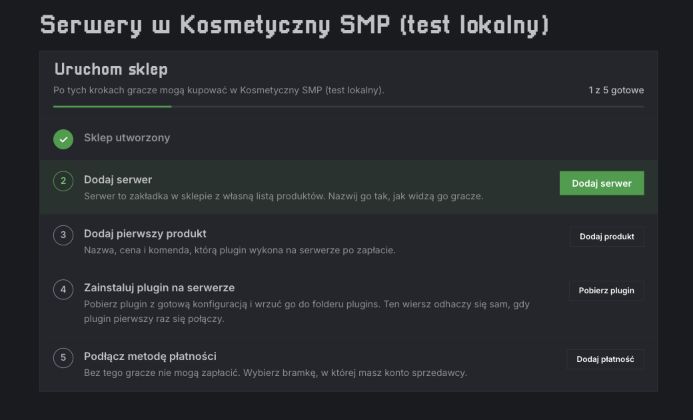
Lokalny panel z testowymi danymi. Checklista pomaga przejść konfigurację; nie zastępuje testu zakupu i dostawy.
3. Dodaj serwer do sklepu
W checkliście kliknij Dodaj serwer. Wpisz Nazwę serwera, np. „Survival”, opcjonalnie podaj adres obrazka i zapisz przyciskiem Dodaj serwer.
Ten wpis tworzy zakładkę z produktami w itemshopie. Nie uruchamia nowego serwera Minecraft i nie kupuje hostingu. Z istniejącym serwerem połączysz go przez plugin.
Jeśli prowadzisz kilka trybów, używaj nazw zrozumiałych dla graczy. Produkt przypisany do Survivalu powinien być realizowany na Survivalu, a nie na lobby lub innym trybie.
4. Dodaj pierwszy produkt i jego komendę
Produkty definiujesz samodzielnie: nadajesz im nazwy, ustalasz ceny i opisujesz, co ma wykonać serwer po zakupie. Wybierz Dodaj produkt w checkliście i uzupełnij formularz:
| Pole | Przykład |
|---|---|
| Nazwa produktu | Prefix Wspierający |
| Cena | 5,00 zł, przykładowa cena do zastąpienia własną |
| Opis produktu | Ozdobny prefix na czacie na serwerze Survival. Bez dodatkowych uprawnień do rozgrywki. Jednorazowy zakup na czas działania serwera. |
| Obrazek | Opcjonalny adres własnej grafiki |
| Komendy | Komenda przypisująca istniejącą grupę kosmetyczną |
Dla wcześniej przygotowanej grupy LuckPerms wspierajacy przykładowa komenda wygląda tak:
lp user {{name}} parent add wspierajacyWklej ją bez początkowego /. Plugin wykonuje polecenia z konsoli i podstawia nick kupującego pod {{name}}. Każdą kolejną komendę wpisuj w osobnym wierszu.
Według dokumentacji LuckPerms parent add dodaje grupę do posiadanych przez gracza. parent set usuwa istniejące grupy w danym kontekście, dlatego nie zamieniaj tych poleceń bez sprawdzenia skutków. Samo dodanie grupy nie skonfiguruje prefixu: potrzebujesz ustawionej grupy oraz pluginu czatu wyświetlającego jej prefix. Wyjaśnia to poradnik prefixów LuckPerms.
Przetestuj polecenie w konsoli na koncie testowym, podstawiając jego rzeczywisty nick zamiast {{name}}. Sprawdź widoczny efekt oraz to, czy gracz zachował dotychczasowe uprawnienia. Dopiero wtedy kliknij Dodaj produkt. Nazwa „30 dni” w opisie nie ustawia automatycznie czasu obowiązywania grupy; czas musi wynikać z konfiguracji komendy.
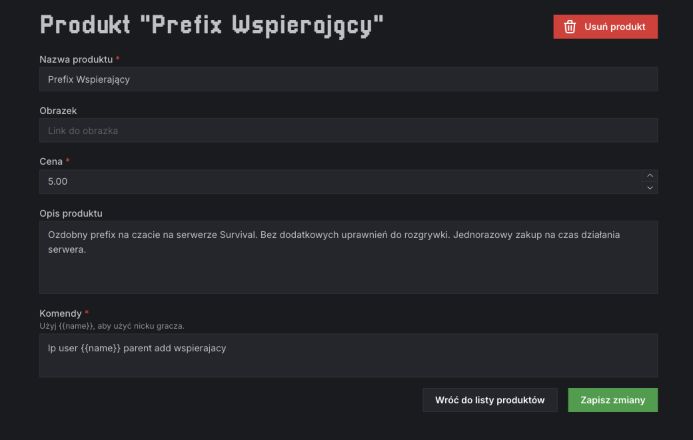
Zapis formularza sprawdzono lokalnie. Pokazana komenda wymaga przygotowanej grupy i osobnego testu na Twoim serwerze.
5. Połącz plugin z właściwym serwerem
W menu sklepu otwórz Plugin albo wybierz Pobierz plugin z checklisty.
- Wybierz serwer, który ma realizować produkty.
- Kliknij Pobierz plugin. Ten wariant zawiera już identyfikatory sklepu i serwera oraz klucz API. Osobny link Plugin bez konfiguracji służy do instalacji wymagającej ręcznego ustawienia tych wartości.
- Wgraj plik
.jardo katalogupluginswłaściwego serwera Minecraft. Przy aktualizacji zachowaj kopię dotychczasowej konfiguracji i unikaj pozostawienia dwóch wersji pluginu. - W zaplanowanym momencie zrestartuj ten serwer. Sprawdź konsolę, a następnie status połączenia na stronie Plugin w panelu.
Pobrany plugin z konfiguracją traktuj jak hasło. Zawiera klucz umożliwiający odczytywanie zamówień i oznaczanie ich jako zrealizowane. Nie przesyłaj pliku graczom ani na publiczny kanał pomocy.
Przy ponownej instalacji sprawdź istniejący plik plugins/voxelshop/config.yml. Nowy plik .jar nie musi zastąpić wcześniej zapisanej konfiguracji, więc stary identyfikator serwera może nadal kierować plugin do innej listy zamówień.
Status Online potwierdza niedawny kontakt z API. Odhaczony etap pluginu w checkliście oznacza, że połączenie już kiedyś wystąpiło. Żaden z tych sygnałów samodzielnie nie dowodzi, że produkt został wydany.
6. Skonfiguruj płatności na własnym koncie operatora
Otwórz Płatności. Przy pustej liście wybierz Dodaj pierwszą metodę płatności; możesz też skorzystać z Dodaj płatność w checkliście.
Wybierz integrację odpowiadającą Twojemu kontu sprzedawcy. Ustaw Nazwę widoczną dla klientów, uzupełnij pola wymagane dla wybranego operatora i kliknij Zapisz metodę. Zakres danych zależy od integracji: identyfikatory, klucze API, sekrety powiadomień i ustawienia środowiska nie są wymienne pomiędzy operatorami.
Przed zapisaniem sprawdź:
- czy konto sprzedawcy ma aktywną usługę, z której chcesz korzystać;
- czy dane pochodzą z właściwego środowiska, testowego albo produkcyjnego;
- czy adres powiadomień i pozostałe ustawienia odpowiadają instrukcji konkretnej integracji;
- jakie opłaty, zasady wypłat i obsługi zwrotów wynikają z umowy z operatorem.
BLIK to metoda płatności, a nie zamiennik konta sprzedawcy. Obecność operatora na liście w panelu również nie potwierdza, że Twoja umowa i dana metoda zostały aktywowane.
Nie utożsamiaj darmowego panelu z darmowym przetwarzaniem wszystkich płatności. Uwzględnij osobno koszty operatora, serwera Minecraft i ewentualnych płatnych pluginów. Dla ścieżki voxelhost korzystaj z prowadzonego w panelu połączenia konta, zamiast wpisywać dane innego operatora w przypadkowe pola.
7. Sprawdź dostawę bez prawdziwej płatności
Test wykonuj w wydzielonym sklepie i na serwerze testowym. Zamówienie próbne także może uruchomić prawdziwą komendę Minecraft.
Najpierw przetestuj dostawę voucherem. W sekcji Vouchery kliknij Dodaj nowy voucher. Wpisz Kod, ustaw Maksymalną liczbę użyć na 1, wybierz Produkt i kliknij Stwórz nowy voucher. Zachowaj kod dla siebie. W podglądzie sklepu otwórz Wykorzystaj voucher, podaj kod oraz dokładny nick konta testowego i zrealizuj go.
Następnie sprawdź:
- Czy w Zamówieniach powstał wpis dla właściwego produktu i nicku.
- Czy plugin połączył się z właściwym serwerem i przetworzył zamówienie.
- Czy status zmienił się na Dostarczone.
- Czy gracz faktycznie dostał opisany efekt, np. prefix, bez dodatkowych korzyści i utraty innych grup.
Voucher sprawdza ścieżkę wydania produktu. Nie sprawdza pobrania pieniędzy, wypłaty ani działania bramki. Zamówienie z vouchera może przechodzić przez status używany także dla opłaconych zakupów, mimo że nie jest dowodem wpływu środków.
Bramkę sprawdź osobno w udokumentowanym środowisku testowym konkretnego operatora, z odpowiednimi danymi testowymi. W Ustawieniach istnieje opcja Tryb testowy, ale jej zaznaczenie nie tworzy konta sandbox ani nie gwarantuje, że każda metoda przestaje obciążać prawdziwe środki. Jeśli nie masz potwierdzonej instrukcji testu dla wybranej integracji, skonsultuj konfigurację przed próbą zakupu.
Po nieudanej dostawie sprawdź konsolę i obecne uprawnienia gracza. Nie wykonuj całego zestawu komend ponownie w ciemno: część mogła już zadziałać. Sam napis „zrealizowane” także wymaga sprawdzenia efektu w grze, bo plugin bazuje na wyniku wykonania komendy zgłoszonym przez serwer.
8. Przygotuj sklep do udostępnienia graczom
W Podstronach przygotuj informacje o zasadach zakupu. Następnie w Ustawieniach wybierz odpowiednią stronę w polu Regulamin, aby kupujący musiał zaakceptować ją przed zakupem. Treść powinna odpowiadać Twojej sprzedaży i obowiązującym wymaganiom; techniczne wskazanie strony nie zastępuje przygotowania tych informacji.
Wypełnij też Wiadomość kontaktową dla klientów. Jest pokazywana przy nieudanej dostawie, więc podaj aktualny kontakt do obsługi sklepu, np. adres e-mail. Minecraft Usage Guidelines wymagają kontaktu do sprzedawcy; sam link do czatu lub forum nie spełnia tego wymogu.
Przed ogłoszeniem startu sprawdź:
- Nazwę sklepu, serwera, cenę i zakres każdego produktu widoczne dla gracza.
- Zasady monetyzacji Minecraft oraz informacje o sprzedawcy, zakupie i kontakcie.
- Właściwą konfigurację i świeże połączenie pluginu dla każdego sprzedającego serwera.
- Efekt kosmetycznego produktu w grze po teście dostawy.
- Osobno wynik testu płatności i konfigurację produkcyjną aktywnego konta operatora.
- Wyłączoną przerwę techniczną i właściwy tryb płatności w sklepie przeznaczonym do sprzedaży.
- Publiczny adres z przycisku Podgląd sklepu, otwarty również bez sesji właściciela i na telefonie.
- Czy po zakupie gracz ma dostęp do informacji o zamówieniu i wie, gdzie uzyskać pomoc.
Udostępniaj adres publicznego sklepu, nie adres panelu administracyjnego ani pojedynczego zamówienia. Do przejścia tej instrukcji wystarczy adres dostępny w voxelshop; nie musisz wcześniej konfigurować własnej domeny.
Gdzie szukać pomocy?
| Problem | Od czego zacząć |
|---|---|
| Panel, konfiguracja sklepu, połączenie z pluginem | Pomoc voxelshop na Discordzie |
| Komenda nie daje prefixu lub zmienia złe uprawnienia | Konsola serwera, konfiguracja grup i dokumentacja LuckPerms oraz pluginu czatu |
| Konto sprzedawcy, wypłata lub nieaktywna metoda płatności | Panel i pomoc operatora płatności |
| Gracz zapłacił, ale nie otrzymał produktu | Właściciel sklepu: porównanie zamówienia, potwierdzenia operatora i stanu na serwerze |
W zgłoszeniu podaj wersję serwera i pluginu, czas zdarzenia, status oraz identyfikator zamówienia przez odpowiedni prywatny kanał pomocy. Usuń sekrety z logów i zrzutów. Nie wysyłaj skonfigurowanego pliku pluginu. Nie zakładaj określonego czasu odpowiedzi ani automatycznego zwrotu środków.
Jeśli masz przygotowany serwer i pierwszy produkt, utwórz swój sklep w voxelshop, a potem przejdź checklistę od nazwy sklepu do sprawdzonej dostawy.